Blog

Hogar

Blog

  • ¿Cuál es la diferencia entre un switch de 2,5G y un switch de 10G?
    Apr 18, 2023
     La principal diferencia entre un switch de 2,5 Gbps y uno de 10 Gbps radica en las velocidades de transferencia de datos que admiten, pero también influyen otros factores como los casos de uso, el consumo de energía, el coste y el rendimiento general de la red. A continuación, se presenta una comparación detallada entre los switches de 2,5 Gbps (2,5 Gigabit) y los de 10 Gbps (10 Gigabit), que ayudará a comprender sus diferencias y cómo cada tipo se adapta a distintas necesidades de red. 1. VelocidadConmutador 2.5G:--- A conmutador 2.5G Admite una velocidad máxima de transferencia de datos de 2,5 Gbps (gigabits por segundo) por puerto.--- Es más rápido que el Ethernet Gigabit tradicional (1 Gbps), pero más lento que el Ethernet de 10G.--- Estos conmutadores se utilizan a menudo para mejorar el rendimiento en redes que ya funcionan con cables Cat5e o Cat6, sin necesidad de una actualización completa a 10G.Conmutador de 10G:--- A conmutador 10G Admite velocidades de transferencia de datos de hasta 10 Gbps por puerto.Ofrece una velocidad cuatro veces superior a la de un conmutador de 2,5 G y está diseñado para aplicaciones que requieren un ancho de banda y un rendimiento extremadamente altos, como centros de datos, grandes empresas y entornos de computación de alto rendimiento (HPC).Resumen:--- Conmutador de 2,5 G: 2,5 Gbps por puerto--- Conmutador de 10G: 10 Gbps por puerto (4 veces más rápido que 2,5G)  2. Casos de usoConmutador 2.5G:--- Pequeñas y medianas empresas (pymes) o redes domésticas que buscan actualizarse desde 1G sin renovar por completo su infraestructura de cableado.--- Ideal para juegos, transmisión de vídeo y uso compartido de archivos en entornos domésticos y de pequeñas empresas.--- Admite redes con puntos de acceso Wi-Fi 6/6E, ya que estas suelen requerir más de 1G de ancho de banda, pero es posible que no necesiten la velocidad completa de 10G.--- Ideal para entornos con tráfico mixto (dispositivos 1G y 2.5G) para mejorar gradualmente el rendimiento.Conmutador de 10G:--- Se utiliza principalmente en grandes empresas, centros de datos y redes de alto rendimiento donde el máximo rendimiento es fundamental.--- Necesario para cargas de trabajo pesadas como edición de vídeo, transferencias de archivos grandes, virtualización, computación en la nube y redes troncales.--- Se utiliza en escenarios con un uso intensivo de datos, como la producción de vídeo 4K/8K, el procesamiento de datos científicos o donde se necesitan redes de almacenamiento de alta velocidad (como NAS o SAN).Resumen:--- conmutador 2.5GIdeal para pymes, usuarios domésticos, redes Wi-Fi 6 y actualizaciones graduales.--- conmutador 10G: Adecuado para centros de datos, grandes empresas, computación de alto rendimiento y grandes cargas de datos.  3. CostConmutador 2.5G:--- Más asequible en comparación con los conmutadores de 10G, lo que lo convierte en una opción atractiva para los usuarios que desean un mejor rendimiento que el de 1G pero sin los altos costos asociados con 10G.Los conmutadores de 2,5 Gbps se han vuelto cada vez más populares en los últimos años, y su precio ha ido bajando a medida que crece la demanda.Conmutador de 10G:--- Significativamente más caro debido a su mayor rendimiento, componentes avanzados y complejidad.El coste de un conmutador de 10G no reside únicamente en el hardware en sí, sino también en la infraestructura asociada, como los cables compatibles con 10G (Cat6a, Cat7 o fibra óptica), las tarjetas de interfaz de red (NIC) y los transceptores.Resumen:--- Conmutador de 2,5 G: Económico, un buen punto intermedio entre 1 G y 10 G.--- Conmutador de 10G: Más caro, generalmente se implementa en entornos con necesidades de ancho de banda muy elevadas.  4. Requisitos de cableadoConmutador 2.5G:Una de las principales ventajas de los conmutadores de 2,5 Gbps es que pueden funcionar con cables Cat5e o Cat6 existentes. Esto facilita la actualización de las redes sin necesidad de reemplazar la infraestructura de cableado actual.--- El cable Cat5e puede soportar velocidades de 2,5 Gbps hasta 100 metros, mientras que el cable Cat6 puede soportar 2,5 Gbps (e incluso 5 Gbps) en distancias similares.Conmutador de 10G:Los conmutadores de 10G suelen requerir cableado de mayor calidad, como Cat6a o Cat7 (para cables Ethernet de cobre) o cables de fibra óptica (para conexiones de larga distancia).--- El cable Cat6a puede soportar 10 Gbps hasta 100 metros, mientras que los cables de fibra óptica pueden cubrir distancias mucho mayores con mayor fiabilidad.Resumen:--- Conmutador de 2,5 G: Puede funcionar con cables Cat5e/Cat6 existentes.--- Conmutador de 10G: Requiere cableado de mayor calidad, como Cat6a, Cat7 o fibra óptica, para un rendimiento óptimo.  5. Consumo de energíaConmutador 2.5G:--- Por lo general, consume menos energía en comparación con los conmutadores de 10G, ya que la menor velocidad de datos requiere menos componentes de alto rendimiento.--- Adecuado para entornos donde la eficiencia energética es importante, como redes domésticas o de pequeñas empresas.Conmutador de 10G:--- Consume más energía debido a las mayores velocidades de transmisión de datos, las funciones avanzadas y los requisitos de refrigeración adicionales.--- Esto puede conllevar un aumento de los costes operativos, especialmente en despliegues a gran escala donde se utilizan varios conmutadores.Resumen:--- Conmutador de 2,5 G: Más eficiente energéticamente, mejor para entornos con menores necesidades de energía.--- Conmutador de 10G: Mayor consumo de energía, más adecuado para entornos empresariales o de centros de datos.  6. Arquitectura y características de la redConmutador 2.5G:Las opciones no gestionadas o con gestión mínima son habituales, diseñadas para facilitar su uso y para configuraciones plug-and-play.--- Se utiliza con frecuencia en redes que requieren compatibilidad con VLAN sencillas o calidad de servicio (QoS) para la gestión del tráfico.--- Adecuado para redes más pequeñas que no requieren un control exhaustivo del tráfico.Conmutador de 10G:--- Normalmente incluye funciones de administración avanzadas, como conmutación de capa 3, administración de VLAN, LACP (Protocolo de control de agregación de enlaces), Protocolo de árbol de expansión (STP) y QoS avanzada.--- Más adecuado para redes complejas con altas cargas de tráfico que necesitan un control granular sobre el enrutamiento del tráfico, la seguridad y la redundancia.--- Muchos conmutadores apilables de 10G permiten conectar varios conmutadores como una sola unidad para facilitar la gestión y obtener una mayor capacidad de ancho de banda.Resumen:--- Conmutador de 2,5 G: Gestión básica de red, adecuado para configuraciones más sencillas.--- Conmutador 10G: Funciones de gestión avanzadas para redes complejas de alto rendimiento.  7. Compatibilidad con versiones anterioresConmutador 2.5G:--- Compatible con versiones anteriores de dispositivos de 1G y 100 Mbps, lo que significa que puede conectar dispositivos más lentos al conmutador sin ningún problema.--- Esto resulta especialmente útil en entornos mixtos donde no todos los dispositivos necesitan o admiten 2,5 Gbps.Conmutador de 10G:--- Del mismo modo, la mayoría de los conmutadores de 10G son compatibles con versiones anteriores de 1G y, en ocasiones, con velocidades de 2,5G/5G, lo que los hace versátiles en redes con una variedad de dispositivos que operan a diferentes velocidades.--- Sin embargo, si utilizas dispositivos de 1G en un conmutador de 10G, no estás aprovechando todo el potencial del conmutador.Resumen:Ambos conmutadores ofrecen compatibilidad con versiones anteriores, pero usar dispositivos de menor velocidad en un conmutador de 10G no maximizará su potencial.  Conclusión:--- conmutadores de 2,5 G Son una excelente solución intermedia para redes pequeñas y medianas que necesitan mayor velocidad sin el gasto ni las actualizaciones de infraestructura que requieren los conmutadores de 10G. Son asequibles, fáciles de implementar e ideales para redes domésticas u oficinas pequeñas, especialmente en entornos con dispositivos Wi-Fi 6 o requisitos de ancho de banda moderados.--- conmutadores de 10G Están diseñados para redes o entornos empresariales de gran tamaño donde la transferencia de datos a alta velocidad, la baja latencia y las aplicaciones de alto rendimiento son esenciales. Son más caros y consumen más energía, pero ofrecen un rendimiento y una escalabilidad superiores para tareas exigentes en centros de datos y entornos de alto tráfico. La elección entre un conmutador de 2,5 Gbps y uno de 10 Gbps depende de su presupuesto, sus necesidades de red y el tipo de dispositivos y aplicaciones que admita su red.  
    LEER MÁS
  • ¿Puedo conectar en cadena varios switches de 2,5 Gbps?
    Apr 15, 2023
     Sí, puedes conectar en cadena varios conmutadores de 2,5 Gbps, lo que puede ser una forma eficaz de ampliar tu red si necesitas más puertos Ethernet de los que puede proporcionar un solo conmutador. Sin embargo, hay algunas consideraciones importantes para garantizar un rendimiento óptimo y la estabilidad de la red. 1. Comprender la conexión en cadenaLa conexión en cadena (Daisy Chaining) consiste en conectar varios conmutadores en serie, es decir, enlazar un conmutador con otro mediante cables Ethernet para conectar sus puertos. Esto permite aumentar el número de puertos de red disponibles en varios conmutadores.  2. Configuración básica para la conexión en cadena de interruptoresCuando se conectan en cadena dos o más conmutadores de 2,5 GEl objetivo es permitirles comunicarse entre sí para que todos los dispositivos conectados (como ordenadores, cámaras o servidores) puedan interactuar en la misma red. Así es como puedes configurarlo:Pasos para la conexión en cadena (Daisy Chain):1. Conecte el primer interruptor a su enrutador:--- Normalmente, su router le proporcionará acceso a Internet y servirá como puerta de enlace para su red local.--- Conecte su primer conmutador de 2,5 Gb al enrutador mediante un cable Ethernet desde un puerto del conmutador a uno de los puertos LAN del enrutador.2. Conecte el segundo interruptor al primer interruptor:--- Utilice otro cable Ethernet (preferiblemente CAT5e o CAT6 para velocidades de 2,5 Gbps) para conectar un puerto del primer conmutador a un puerto del segundo conmutador.3. Conecte dispositivos o conmutadores adicionales:--- A continuación, puede conectar dispositivos (por ejemplo, ordenadores, impresoras o cámaras) a cualquiera de los dos conmutadores.--- Si necesita más puertos, puede seguir conectando conmutadores adicionales de la misma manera: enlazando un conmutador con otro.Ejemplo de configuración:--- Enrutador ↔ Conmutador 1 ↔ Conmutador 2 ↔ Conmutador 3 (con dispositivos conectados a cada conmutador).  3. Consideraciones sobre los enlaces ascendentes y el rendimiento del conmutadorSi bien la conexión en cadena es un método sencillo para expandir su red, hay algunos aspectos clave que debe tener en cuenta con respecto al impacto en el rendimiento:a. Puertos de enlace ascendente:Algunos conmutadores cuentan con puertos de enlace ascendente dedicados (generalmente SFP+ o puertos de alta velocidad) diseñados específicamente para la conexión en cadena o la conexión con otros dispositivos de red. Estos puertos suelen ofrecer un mayor rendimiento y ayudan a evitar cuellos de botella. Si sus conmutadores tienen puertos de enlace ascendente, se recomienda utilizarlos al conectarlos en cadena.b. Cuellos de botella de ancho de banda:Cuando se conectan conmutadores en cadena, el tráfico entre los dispositivos conectados a diferentes conmutadores debe fluir a través del cable de enlace (enlace ascendente). Si muchos dispositivos se comunican simultáneamente, el cable de enlace entre los conmutadores puede convertirse en un cuello de botella, especialmente si se utiliza mucho ancho de banda para actividades como la transmisión de contenido en 4K, los videojuegos o la transferencia de archivos grandes.--- Incluso con enlaces de 2,5 Gbps entre los conmutadores, es posible saturar el enlace ascendente si se conectan varios dispositivos de alto ancho de banda a través de diferentes conmutadores.c. Consejo de rendimiento:Para evitar cuellos de botella, considere agregar enlaces ascendentes si su conmutador admite agregación de enlaces (LACP). Esto implica conectar dos o más puertos entre conmutadores para aumentar el ancho de banda total disponible entre ellos. Sin embargo, esta función generalmente requiere conmutadores administrados.  4. Latencia de red y número de saltosSi bien conectar varios conmutadores en cadena es una práctica común, existe un límite en la cantidad de conmutadores que se deben conectar para minimizar la latencia de la red y la pérdida de paquetes.a. Número de saltos:Cada conmutador introduce una pequeña cantidad de latencia porque los paquetes de datos deben procesarse y reenviarse de un conmutador al siguiente.Lo ideal es intentar limitar la conexión en cadena a dos o tres conmutadores para evitar aumentos notables en la latencia de la red.b. Consideraciones sobre la latencia:Cuantos más conmutadores haya en la cadena, mayor será el posible retraso cuando los paquetes tengan que viajar entre dispositivos conectados a diferentes conmutadores, lo que puede afectar al rendimiento en aplicaciones sensibles al tiempo como los juegos en línea, las videoconferencias o la VoIP.--- Para mitigar esto, puede implementar una topología en estrella donde cada conmutador se conecta a un conmutador central, en lugar de conectar todos los conmutadores en serie.  5. Switches gestionados frente a switches no gestionadosEl tipo de conmutador (gestionado o no gestionado) que utilice también afecta a las opciones de configuración disponibles al conectar en cadena.a. Conmutadores no administrados:Los conmutadores no gestionados son dispositivos plug-and-play que no requieren configuración, lo que facilita su uso en la conexión en cadena. Gestionan automáticamente el tráfico de red entre los dispositivos conectados.Sin embargo, los conmutadores no administrados no ofrecen funciones avanzadas como VLAN, calidad de servicio (QoS) o agregación de enlaces para optimizar el tráfico entre conmutadores.b. Conmutadores gestionados:--- Los conmutadores gestionados ofrecen un mayor control sobre cómo fluye el tráfico a través de la red, lo cual resulta especialmente útil al conectar varios conmutadores en cadena.Funciones como la compatibilidad con VLAN, el protocolo LACP (Link Aggregation Control Protocol) para combinar varios puertos de enlace ascendente y la calidad de servicio (QoS) pueden ayudar a mejorar el rendimiento y la eficiencia de la red, especialmente en redes grandes o complejas.  6. Alternativas a la conexión en cadenaSi planea conectar una gran cantidad de dispositivos o desea evitar los posibles problemas asociados con la conexión en cadena de varios conmutadores, considere utilizar una topología de red diferente:a. Topología de estrella:En una topología en estrella, todos los conmutadores están conectados directamente a un conmutador central, en lugar de conectarlos en cadena. Esto reduce el número de saltos y puede mejorar el rendimiento al centralizar la gestión del tráfico.Ejemplo: Interruptor central ↔ Interruptor 1, Interruptor 2, Interruptor 3--- Esto garantiza que el tráfico entre dispositivos conectados a diferentes conmutadores pase a través del conmutador central, minimizando la latencia y la congestión.b. Interruptores apilables:Algunos conmutadores gestionados admiten el apilamiento, donde varios conmutadores se conectan físicamente y funcionan como uno solo. Esto ofrece un mayor ancho de banda entre los conmutadores y simplifica la gestión de la red.  7. Mejores prácticas para la conexión en cadena de conmutadores 2.5GUtilice cables Ethernet de calidad: Para obtener un rendimiento de 2,5 Gbps, utilice cables CAT5e o CAT6, según la longitud y las condiciones ambientales.Minimizar el número de interruptores en la cadena: Intenta limitar la conexión en cadena a 2 o 3 conmutadores para evitar una latencia excesiva.Supervisar el tráfico de la red: Si experimenta problemas de rendimiento, considere la posibilidad de actualizar a un conmutador gestionado que admita la agregación de enlaces o de cambiar a una topología en estrella.  ConclusiónPuedes conectar varios en cadena conmutadores de 2,5 G Para ampliar su red, especialmente en un hogar o una pequeña oficina, tenga en cuenta los posibles cuellos de botella de ancho de banda, la latencia y el flujo de tráfico entre los switches. Si necesita un control de tráfico más avanzado, los switches gestionados con funciones como la agregación de enlaces y la compatibilidad con VLAN pueden optimizar el rendimiento de una configuración en cadena.  
    LEER MÁS
  • ¿Cómo actualizo el firmware de un switch de 2,5 GHz?
    Apr 13, 2023
     Actualizar el firmware de un switch de 2,5 G es importante para garantizar que funcione de forma óptima, cuente con los últimos parches de seguridad y aproveche las nuevas funciones que ofrece el fabricante. A continuación, se presenta una guía detallada paso a paso sobre cómo actualizar el firmware de un switch típico. conmutador 2.5G. 1. Compruebe la versión actual del firmware.Antes de actualizar, conviene comprobar la versión actual del firmware del conmutador para ver si es necesaria una actualización.Pasos:--- Inicie sesión en la interfaz de administración del switch (normalmente a través de la interfaz web o la interfaz de línea de comandos).--- Navegue a la sección “Información del sistema” o “Información del dispositivo”.--- Anota la versión actual del firmware. Deberás compararla con la última versión disponible en el sitio web del fabricante.  2. Descarga el firmware más reciente.Para asegurarte de tener el firmware correcto y más reciente, visita el sitio web oficial del fabricante.Pasos:--- Visite la página de soporte del fabricante del switch (por ejemplo, TP-Link, Netgear, QNAP, etc.).--- Busque su modelo de switch específico (por ejemplo, TP-Link TL-SH1005 o Netgear MS510TXM).--- Dirígete a la sección "Firmware" o "Descargas" y comprueba si hay disponible la última versión del firmware.--- Descarga el archivo de firmware a tu ordenador. Normalmente está en formato .bin o .img.--- Además, descarga las notas de la versión del firmware, ya que estas te proporcionarán información sobre las nuevas funciones, las correcciones de errores o las instrucciones de actualización.  3. Realice una copia de seguridad de la configuración actual.Antes de proceder con la actualización del firmware, se recomienda encarecidamente realizar una copia de seguridad de la configuración actual del switch. Esto garantiza que, si algo sale mal durante la actualización, podrá restaurar la configuración del switch.Pasos:--- En la interfaz web del switch, busque una opción denominada "Copia de seguridad" o "Exportar configuración".--- Guarda el archivo de configuración en una ubicación segura de tu ordenador. Este archivo contendrá todos tus ajustes actuales (VLAN, direcciones IP, etc.).  4. Prepárese para la actualización del firmware.Garantizar un suministro eléctrico ininterrumpido: Es fundamental asegurarse de que el switch no pierda energía durante la actualización. Un corte de energía repentino podría dañar el firmware, dejando el switch inservible (bloqueándolo).Desconecta los dispositivos no esenciales: Para evitar la sobrecarga de tráfico o las interferencias, desconecte los dispositivos que no sean necesarios durante la actualización del firmware.  5. Cargar el nuevo firmwareAhora ya puedes cargar el nuevo firmware al switch. Normalmente, esto se hace a través de la interfaz web, aunque algunos switches permiten actualizar el firmware mediante TFTP, FTP u otros métodos.Pasos de la interfaz web:1. Inicie sesión en el switch utilizando su dirección IP a través de un navegador web.2. Navegue hasta la sección "Actualización de firmware" o "Mantenimiento". La etiqueta exacta puede variar según el modelo y el fabricante del switch.3. Seleccione el archivo de firmware que descargó anteriormente:--- Habrá una opción como "Elegir archivo" o "Examinar" para cargar el archivo de firmware.--- Seleccione el archivo de firmware (.bin o .img) de su ordenador.4. Inicie el proceso de actualización:--- Haz clic en “Cargar” o “Iniciar actualización”. Esto dará comienzo al proceso de actualización del firmware.--- El switch transferirá el nuevo firmware y aplicará la actualización. Esto puede tardar unos minutos.  6. Espere a que finalice la actualización.Durante el proceso de actualización:--- No apague el interruptor.--- No desconecte ningún cable a menos que se le indique lo contrario.--- El conmutador puede reiniciarse automáticamente durante o después de la actualización.Monitorea la actualización:--- Es posible que aparezca una barra de progreso o un mensaje en la interfaz web que muestre el estado de la actualización.--- Tras la actualización, el switch normalmente se reiniciará, lo que puede tardar unos minutos.  7. Verificar la actualización del firmwareUna vez que el switch se haya reiniciado, verifique que el firmware se haya actualizado correctamente.Pasos:--- Vuelva a iniciar sesión en la interfaz web del conmutador.--- Compruebe la versión del firmware en la sección Información del sistema para confirmar que la actualización se ha aplicado correctamente.--- Revise cualquier configuración o función nueva descrita en las notas de la versión del firmware.  8. Restaure la configuración (si es necesario).Si el proceso de actualización restablece la configuración del switch a los valores predeterminados, deberá restaurar la configuración guardada.Pasos:--- En la interfaz web del switch, navegue hasta la sección "Restaurar" o "Importar configuración".--- Cargue el archivo de configuración de respaldo que guardó anteriormente.--- Aplica la configuración y tu switch volverá a su configuración anterior.  9. Prueba el interruptor.Tras la actualización del firmware y la posible restauración de la configuración, pruebe el conmutador para asegurarse de que todo funciona correctamente:--- Compruebe que todos los puertos funcionan correctamente.--- Verifique que las VLAN, el trunking o cualquier configuración personalizada estén intactos.--- Asegúrese de que los dispositivos de red conectados al conmutador funcionen como se espera.  10. Monitorear la estabilidadDurante los próximos días, supervise el conmutador para detectar cualquier comportamiento inusual o problema. Las actualizaciones de firmware a veces pueden introducir nuevos errores o modificar funciones, por lo que es recomendable estar atento.  Consejos importantes:--- Utilice el firmware del fabricante: Descargue siempre el firmware desde el sitio web oficial del fabricante para garantizar la compatibilidad y evitar posibles programas maliciosos o daños en la seguridad.--- Consulta si existen herramientas adicionales: Algunos fabricantes ofrecen herramientas para facilitar las actualizaciones de firmware, como la utilidad de actualización de firmware de Netgear.--- Lea las notas de la versión: Consulte siempre las notas de la versión del firmware antes de actualizar. Algunas versiones de firmware pueden requerir pasos adicionales (como actualizaciones intermedias) o introducir cambios que afecten a la funcionalidad de la red.  Siguiendo esta guía, podrá garantizar una actualización de firmware fluida y exitosa para su dispositivo. conmutador 2.5G, mejorando su rendimiento y seguridad.  
    LEER MÁS
  • ¿Cuál es el mejor switch de 2,5 GHz para uso doméstico?
    Apr 10, 2023
     Actualizar la red doméstica a un conmutador Ethernet de 2,5 Gigabit (2,5 GbE) puede mejorar significativamente la velocidad de transferencia de datos, proporcionando un acceso a Internet más rápido y un rendimiento mejorado para tareas que requieren un gran ancho de banda, como la transmisión de contenido, los juegos y las transferencias de archivos.Al seleccionar un conmutador de 2,5 GbE para uso doméstico, tenga en cuenta los siguientes factores:Número de puertos: Determina cuántos dispositivos piensas conectar. Para configuraciones domésticas típicas, un conmutador con 5 a 8 puertos suele ser suficiente.Gestionado frente a no gestionado: conmutadores gestionados Ofrecen funciones avanzadas como compatibilidad con VLAN y controles de calidad de servicio (QoS), pero requieren configuración. Switches no gestionados Son de fácil instalación (plug-and-play), lo que los hace más sencillos para los usuarios que no necesitan funcionalidades avanzadas.Alimentación a través de Ethernet (PoE): Si dispone de dispositivos como cámaras IP o puntos de acceso inalámbricos que requieren alimentación a través del cable Ethernet, considere la posibilidad de adquirir un conmutador con capacidad PoE.Tamaño y opciones de montaje: Asegúrese de que el conmutador se ajuste al espacio disponible y sea compatible con el método de montaje que prefiera, como el montaje en pared o la colocación en un armario de red. Aquí tienes algunos de los mejores switches 2.5GbE adecuados para uso doméstico: QNAP QSW-1105-5TEste conmutador no gestionado de 5 puertos ofrece conectividad 2.5GbE y un diseño sin ventilador para un funcionamiento silencioso. Es ideal para usuarios que buscan un equilibrio entre rendimiento y eficiencia energética. GRUPO BANCO SP5210-4PXE2TFUn switch PoE no gestionado de 4 puertos con puertos de 2,5 GbE, dos conectores SFP+ de 10 Gb y una fuente de alimentación de 96 W dedicada a dispositivos PoE. Diseño sin ventilador para un funcionamiento silencioso. Ideal para pequeñas empresas o particulares que disfrutan de los videojuegos o trabajan en finanzas, con una excelente relación calidad-precio. TRENDnet TEG-S350Un switch no gestionado de 5 puertos con puertos 2.5GbE, carcasa metálica robusta y opciones de montaje en pared. Diseñado para usuarios que buscan durabilidad y facilidad de instalación. GRUPO BANCO SP5210-8PXE1TF--- Un dispositivo de 8 puertos conmutador PoE no administrado Cuenta con puertos de 2,5 GbE, un conector SFP+ de 10 G y una fuente de alimentación de 150 W dedicada a dispositivos PoE. Su diseño sin ventilador garantiza un funcionamiento silencioso. Es ideal para usuarios que requieren un mayor número de puertos y funciones de transmisión de datos de alta velocidad para su red doméstica. TP-Link TL-SG3210XP-M2--- Un switch gestionado de 8 puertos con puertos 2.5GbE, dos conectores SFP+ de 10G y una fuente de alimentación de 240W dedicada a dispositivos PoE. Ideal para usuarios que necesitan funciones avanzadas como compatibilidad con VLAN y capacidades PoE para dispositivos como cámaras IP o puntos de acceso. Netgear MS510TXM--- Un puerto de 10 conmutador gestionado Incluye puertos 2.5GbE y compatibilidad con PoE+. Ideal para usuarios que requieren un mayor número de puertos y funciones de gestión avanzadas para su red doméstica.  Estas opciones se adaptan a diversas necesidades y presupuestos, garantizando que encuentres un switch de 2,5 GbE que se ajuste a tus requisitos específicos. Actualizar a un switch de 2,5 GbE prepara tu red doméstica para el futuro, permitiendo mayores velocidades de internet y más dispositivos conectados a medida que tus necesidades crezcan.  
    LEER MÁS
  • ¿Cómo configuro VLANs en un switch de 2,5 GHz?
    Mar 15, 2023
     Configurar VLAN (Redes de Área Local Virtuales) en un switch de 2,5 GHz permite segmentar la red lógicamente sin separar físicamente los dispositivos. Esto mejora la seguridad, el rendimiento de la red y la flexibilidad de gestión al aislar determinados dispositivos, aplicaciones o departamentos dentro de la misma infraestructura física.A continuación se muestra una guía detallada paso a paso sobre cómo configurar VLANs en un switch de 2,5 G: 1. Comprensión de las VLAN:Finalidad de las VLAN: Las VLAN permiten dividir una red física en varias redes lógicas. Los dispositivos en la misma VLAN pueden comunicarse entre sí, mientras que los dispositivos en diferentes VLAN requieren un enrutador o un conmutador de capa 3 para comunicarse. Esto resulta útil para separar distintos departamentos (por ejemplo, Ventas, Recursos Humanos, Informática) o distintos tipos de tráfico (por ejemplo, voz, datos, videovigilancia) en el mismo conmutador.VLAN etiquetadas frente a VLAN sin etiquetar:Puertos etiquetados (troncales): Estos puertos transportan tráfico para múltiples VLAN, y se agregan etiquetas VLAN (también llamadas etiquetas 802.1Q) a cada trama Ethernet para indicar a qué VLAN pertenece el tráfico. Se utilizan normalmente para enlaces entre conmutadores o conexiones a enrutadores.Puertos sin etiquetar (de acceso): Estos puertos pertenecen a una única VLAN, y los dispositivos conectados a ellos desconocen a qué VLAN pertenecen. Se utilizan normalmente para dispositivos finales (ordenadores, impresoras, cámaras IP).  2. Acceso a la interfaz de administración del conmutador:Para configurar VLANs en su switch de 2,5 G, primero debe acceder a su interfaz de administración. Esto generalmente se hace a través de:--- Interfaz web (GUI): La forma más común de configurar conmutadores gestionadosNecesitarás la dirección IP del switch.--- Interfaz de línea de comandos (CLI): Algunos usuarios avanzados prefieren usar la CLI, accesible a través de Telnet, SSH o el puerto de consola.--- Software de conmutación: Muchos proveedores de conmutadores ofrecen software de gestión específico para manejar las configuraciones de VLAN.Pasos para acceder a la interfaz web:1. Conéctalo al conmutador:--- Utilice un cable Ethernet para conectar su ordenador a un puerto del conmutador.Asegúrese de que su computadora esté en la misma subred que el conmutador. De lo contrario, asigne manualmente una dirección IP a su computadora que coincida con la subred del conmutador.2. Abra un navegador web:--- Introduce la dirección IP del switch en tu navegador web. Normalmente, puedes encontrarla en la documentación del switch o mediante una herramienta de escaneo de red si no estás seguro.3. Iniciar sesión:--- Se le pedirá que ingrese sus credenciales de inicio de sesión. Use el nombre de usuario y la contraseña predeterminados proporcionados por el fabricante o sus credenciales de inicio de sesión personalizadas si ya las tiene configuradas.  3. Creación de VLAN:Tras iniciar sesión en la interfaz de administración del switch, siga estos pasos para crear y configurar VLANs.Interfaz web (proceso típico de interfaz gráfica de usuario):1. Navegue a la sección de configuración de VLAN:--- Busque un elemento de menú con la etiqueta "VLAN", "Administración de VLAN" o "Configuración de red" en la interfaz web.2. Crear nuevas VLAN:--- Seleccione la opción para agregar o crear una nueva VLAN.Se le pedirá que ingrese el ID de VLAN (un número entre 1 y 4094) y, opcionalmente, un nombre de VLAN para facilitar su identificación. Por ejemplo:--- VLAN 10: Ventas--- VLAN 20: TI--- VLAN 30: Red de invitadosGuarda la nueva configuración de VLAN. Repite este proceso para cualquier VLAN adicional que necesites.Ejemplo:--- VLAN 10 (Departamento de Ventas)--- VLAN 20 (Departamento de TI)--- VLAN 30 (Red de invitados)  4. Asignación de puertos a VLAN:Una vez creadas las VLAN, el siguiente paso es asignar puertos específicos a las VLAN, dependiendo de si se desea que esos puertos actúen como puertos de acceso (para dispositivos finales) o puertos troncales (para conexiones entre conmutadores o enrutadores).Interfaz web:1. Vaya a la sección de configuración del puerto:--- Esto podría estar etiquetado como "Configuración de puerto", "Pertenencia a VLAN de puerto" o algo similar.2. Asignar puertos a VLAN:Puertos de acceso (para dispositivos finales como PCs e impresoras):--- Seleccione los puertos que desea asignar a una VLAN específica. Por ejemplo, si desea que los puertos del 1 al 5 estén en la VLAN 10 (Ventas), seleccione esos puertos y asígnelos a la VLAN 10.--- Marque estos puertos como "sin etiquetar" porque los dispositivos conectados a estos puertos no admiten etiquetas VLAN.Puertos troncales (para enlaces de conmutador a conmutador o de conmutador a enrutador):--- Para los puertos troncales, debe permitir varias VLAN. Seleccione el puerto adecuado (normalmente el que se conecta a otro conmutador o enrutador) y asígnelo a varias VLAN.--- Marque estos puertos como "etiquetados" para cada VLAN. Esto garantiza que el tráfico que pasa por este puerto se etiquete con el ID de VLAN correcto.Ejemplo de configuración:--- Puertos 1-5: VLAN 10 (Ventas) – Sin etiquetar (para PC del departamento de Ventas)--- Puertos 6-10: VLAN 20 (TI) – Sin etiquetar (para dispositivos de TI)--- Puerto 11: VLAN 10, 20 y 30 – Etiquetadas (para enlace troncal a otro switch)  5. Configuración del enrutamiento entre VLAN (opcional):Por defecto, los dispositivos en diferentes VLAN no pueden comunicarse entre sí. Sin embargo, si desea que los dispositivos en VLAN separadas se comuniquen (por ejemplo, para que el departamento de Ventas acceda a un servidor del departamento de TI), deberá configurar el enrutamiento entre VLAN. Esto se puede hacer mediante un switch de capa 3 o un router compatible con el enrutamiento de VLAN.Configuración del conmutador de capa 3:Algunos conmutadores de 2,5 G tienen capacidades de capa 3, lo que les permite enrutar el tráfico entre VLAN. Si su conmutador admite esto:1. Diríjase a la sección de Enrutamiento en la interfaz del switch.2. Habilite el enrutamiento entre VLAN y configure el enrutamiento para cada VLAN.3. Configure el direccionamiento IP adecuado para cada VLAN y habilite los protocolos de enrutamiento si es necesario.Configuración del enrutador (si se utiliza un enrutador independiente para el enrutamiento de VLAN):--- Conecte el puerto troncal del switch al router.--- Configure subinterfaces en el enrutador para cada VLAN, asignando una dirección IP a cada VLAN.--- Habilite el enrutamiento de VLAN en el enrutador para que el tráfico entre VLAN se enrute a través de él.  6. Prueba de la configuración de VLAN:Tras configurar las VLAN y asignar los puertos, pruebe la configuración:--- Conecte los dispositivos a los puertos de acceso y asegúrese de que puedan comunicarse con otros dispositivos dentro de la misma VLAN.--- Verifique que los dispositivos en diferentes VLAN no puedan comunicarse a menos que se configure el enrutamiento entre VLAN.--- Si se han configurado enlaces troncales entre conmutadores, pruebe la conexión para asegurarse de que el tráfico de todas las VLAN se transmite correctamente.  7. Guardar la configuración:--- No olvides guardar la configuración en el switch. Muchos switches tienen una opción para guardar la configuración o aplicar los cambios, lo que garantiza que la configuración de tu VLAN se conserve después de que el switch se reinicie.  Conclusión:Configurar VLANs en un conmutador 2.5G El proceso implica la creación de VLANs, la asignación de puertos como puertos de acceso (sin etiquetar) o troncales (etiquetados) y, opcionalmente, la configuración del enrutamiento entre VLANs para la comunicación. Las VLANs son una forma eficaz de segmentar el tráfico de red para mejorar la seguridad, el rendimiento y la eficiencia de la gestión. Gracias a la interfaz web del switch, el proceso es sencillo, lo que facilita el acceso a las VLANs incluso para usuarios con poca experiencia en redes.  
    LEER MÁS
  • ¿Puede un switch de 2,5 G funcionar con cables CAT5e o CAT6?
    Mar 13, 2023
     Sí, un conmutador de 2,5 G puede funcionar con cables Cat5e y Cat6. De hecho, una de las principales ventajas de Ethernet de 2,5 G (y de Ethernet de 5 G, que forma parte del mismo estándar NBASE-T) es su capacidad para funcionar sobre el cableado de cobre existente que se instaló originalmente para Ethernet de 1 G, en particular Cat5e y Cat6, sin necesidad de costosas actualizaciones a cableado de mayor calidad como Cat6a o Cat7.Aquí tienes un desglose detallado de cómo funciona Ethernet de 2,5 G con cables Cat5e y Cat6: 1. Cables Cat5e y Ethernet de 2,5 G:Velocidad máxima: 2,5 Gbps.Distancia máxima: Hasta 100 metros (328 pies).Detalles:--- La categoría 5e (Cat5e) se utiliza ampliamente para Gigabit Ethernet (1 Gbps), pero también puede manejar Ethernet de 2,5 G Sin necesidad de actualizar el cableado. Esta es una de las principales ventajas de los switches de 2,5 Gb en entornos donde ya está instalado el cableado Cat5e.--- Dado que el cable Cat5e admite la transmisión de datos en frecuencias de hasta 100 MHz, tiene la capacidad de transportar anchos de banda superiores, como 2,5 Gbps, en todo el rango de 100 metros.--- Rentabilidad: Dado que el cable Cat5e es económico y ya está instalado en muchos edificios, la actualización a una red de 2,5 Gbps se puede realizar sin reemplazar la infraestructura de cableado, lo que la convierte en una solución rentable para mejorar la velocidad de la red.  2. Cables Cat6 y Ethernet de 2,5 G:Velocidad máxima: 2,5 Gbps e incluso hasta 5 Gbps.Distancia máxima: Hasta 100 metros (328 pies).Detalles:El cableado de categoría 6 (Cat6) está diseñado para ofrecer un rendimiento superior al del Cat5e, admitiendo frecuencias de hasta 250 MHz. Este mayor ancho de banda permite admitir no solo Ethernet de 2,5 G, sino también Ethernet de 5 G a una distancia estándar de 100 metros.--- El cable Cat6 se utiliza con mayor frecuencia en las redes modernas porque ofrece un mejor rendimiento y está preparado para el futuro, lo que permite posibles actualizaciones más allá de 2,5G sin necesidad de volver a cambiar el cableado.--- Al igual que el cableado Cat5e, el cableado Cat6 es compatible con conmutadores de 2,5 Gbps, pero puede manejar velocidades más altas de manera más confiable en entornos con interferencia electromagnética (EMI) o ruido de señal debido a su blindaje y construcción mejorados.  3. Ventajas de usar Cat5e y Cat6 con Ethernet de 2,5 G:Ahorro de costes:La actualización de Ethernet de 1G a 2.5G mediante Cat5e o Cat6 no requiere reemplazar el cableado existente. Esta es una de las ventajas más importantes, ya que el reemplazo de cables (especialmente en grandes edificios o centros de datos) puede ser costoso y requerir mucha mano de obra.Actualizaciones de red sencillas:--- Con los conmutadores de 2,5 Gbps, las empresas y los usuarios domésticos pueden obtener un aumento significativo de la velocidad sin el engorroso y costoso proceso de recableado para la instalación de cableado de gama alta (como Cat6a o Cat7).A medida que los puntos de acceso Wi-Fi 6 (802.11ax) superan cada vez más los 1 Gbps de rendimiento, la conexión Ethernet de 2,5 G a través de Cat5e o Cat6 garantiza que la red troncal cableada pueda gestionar las velocidades de datos más altas de los clientes inalámbricos.Compatibilidad con versiones anteriores:--- Los conmutadores de 2,5 G suelen ser compatibles con versiones anteriores de los estándares de 1 G y 100 Mbps, por lo que funcionarán sin problemas con los dispositivos que todavía utilizan Ethernet de 1G mediante cables Cat5e o Cat6. Esto permite actualizar la red gradualmente sin necesidad de cambiarlo todo a la vez.  4. Cómo funciona Ethernet de 2,5 Gbps sobre Cat5e y Cat6:Transmisión de señales:Tanto el cable Cat5e como el Cat6 utilizan cableado de cobre de par trenzado, lo que reduce las interferencias electromagnéticas y mantiene la calidad de la señal a mayores distancias. Esto les permite transmitir datos a velocidades de 2,5 Gbps sin una degradación significativa de la señal hasta 100 metros.La principal diferencia entre Cat5e y Cat6 radica en su capacidad para manejar frecuencias más altas. La mayor capacidad de frecuencia de Cat6 (250 MHz) le permite manejar velocidades de datos más altas, como 5 Gbps, de forma más fiable a la misma distancia, aunque Cat5e puede manejar cómodamente 2,5 Gbps.Diafonía y ruido de señal:El cable Cat6 ofrece un mejor rendimiento en entornos con altos niveles de ruido o con cables muy densos. Su diseño reduce la diafonía (interferencia entre cables adyacentes), lo que lo hace más fiable para Ethernet de 2,5 Gb en entornos como edificios de oficinas o centros de datos con mucho cableado.--- El cable Cat5e aún puede ofrecer 2,5 Gbps, pero puede que no tenga un rendimiento tan bueno como el Cat6 en entornos con mucha interferencia, aunque para la mayoría de las instalaciones típicas de oficina o domésticas, el Cat5e será suficiente.  5. Limitaciones y consideraciones:Calidad del cable:Los cables Cat5e o Cat6 de mala calidad o dañados pueden no ser compatibles con Ethernet de 2,5 Gbps a la distancia máxima de 100 metros. Los cables antiguos o mal instalados, con aislamiento deteriorado o desgaste físico, pueden generar errores o reducir el rendimiento.Preparación para el futuro:Si bien el cable Cat5e es suficiente para 2.5G, los usuarios que actualicen sus redes pueden optar por usar Cat6 o incluso Cat6a para estar preparados para el futuro, ya que estos cables son más adecuados para Ethernet 5G o incluso 10G. Sin embargo, para la transición inmediata a 2.5G, tanto el Cat5e como el Cat6 funcionarán correctamente.  Conclusión:A conmutador 2.5G Es totalmente compatible con cables Cat5e y Cat6, lo que permite la transmisión de datos a velocidades de hasta 2,5 Gbps a distancias de hasta 100 metros. Esto convierte a Ethernet 2.5G en una opción de actualización muy rentable y práctica para los usuarios que desean mejorar el rendimiento de su red sin necesidad de reemplazar el cableado. El cable Cat5e es suficiente para la mayoría de las implementaciones 2.5G, mientras que el Cat6 ofrece ventajas de rendimiento adicionales y preparación para el futuro en entornos con potencial para velocidades más altas o mayor interferencia.  
    LEER MÁS
  • ¿Cuál es la longitud máxima del cable para Ethernet de 2,5 Gbps?
    Mar 11, 2023
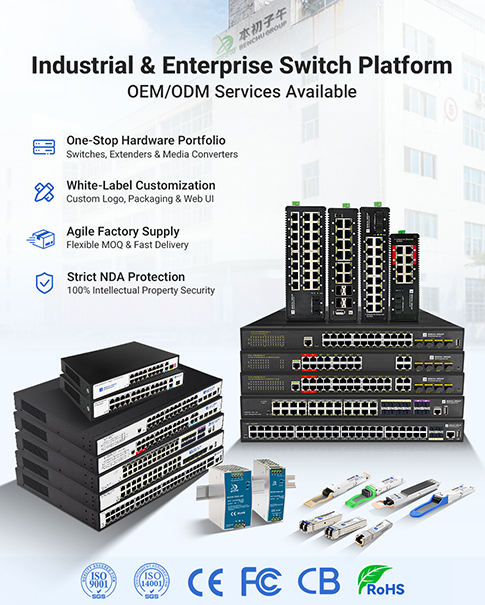
     La longitud máxima del cable para Ethernet de 2,5 Gb/s depende del tipo de cableado Ethernet utilizado. A diferencia de los estándares Ethernet de mayor velocidad, como Ethernet de 10 Gb/s, Ethernet de 2,5 Gb/s suele funcionar sobre cables de cobre existentes, lo que la convierte en una opción rentable para actualizar la red sin necesidad de reemplazar el cableado.Aquí tienes una descripción detallada de las longitudes máximas de cable para Ethernet de 2,5 G: 1. Cableado Cat5e:Longitud máxima del cable: Hasta 100 metros (328 pies).Detalles:El cable de categoría 5e (Cat5e) es uno de los tipos de cableado Ethernet más comunes en la actualidad. Está diseñado para manejar velocidades de hasta 1 Gbps a distancias de hasta 100 metros, pero también puede soportar 2,5 Gbps a la misma distancia sin necesidad de modificaciones.--- Esta es una de las principales ventajas de Ethernet de 2,5 G, ya que permite a los usuarios actualizar de 1 G a 2,5 G sin reemplazar los cables Cat5e existentes, que están ampliamente instalados en oficinas, hogares y centros de datos.  2. Cableado Cat6:Longitud máxima del cable: hasta 100 metros (328 pies).Detalles:El cableado de categoría 6 (Cat6) admite frecuencias más altas que el Cat5e y está clasificado para velocidades de hasta 10 Gbps, pero solo a distancias cortas (hasta 55 metros). Sin embargo, para Ethernet de 2,5 Gbps, el cableado Cat6 admite una longitud máxima de 100 metros, al igual que el Cat5e.--- Esto convierte a los cables Cat6 en una opción a prueba de futuro, ya que pueden admitir velocidades superiores a 2,5 Gbps en ciertos casos de uso, a la vez que proporcionan un rendimiento sólido en distancias más largas a velocidades más bajas.  3. Cableado Cat6a:Longitud máxima del cable: hasta 100 metros (328 pies).Detalles:--- El cable de categoría 6a (Cat6a) está diseñado para un rendimiento aún mayor, soportando 10 Gbps a distancias de hasta 100 metros. Cuando se utiliza para Ethernet de 2,5 Gbps, puede manejar fácilmente la longitud máxima del cable de 100 metros con una excelente integridad de la señal.Si bien el cable Cat6a está sobredimensionado para Ethernet de 2,5 Gbps, resulta beneficioso en entornos donde se requieran velocidades más altas (como 10 Gbps o superiores) en el futuro. Además, el Cat6a ofrece mejor blindaje y aislamiento, lo que reduce la diafonía y las interferencias en entornos con mucho ruido.  4. Cat7 y superiores:Longitud máxima del cable: Hasta 100 metros (328 pies).Detalles:Los cables de categoría 7 (Cat7) y superiores, como el Cat8, ofrecen mayor blindaje y compatibilidad con frecuencias y anchos de banda aún mayores. Estos cables se utilizan habitualmente en centros de datos y entornos de alto rendimiento.--- Para Ethernet de 2,5 Gbps, el cable Cat7 admite una longitud máxima de 100 metros, al igual que los cables Cat5e, Cat6 y Cat6a. Sin embargo, usar Cat7 o Cat8 para 2,5 Gbps suele considerarse excesivo, ya que estos cables están diseñados para velocidades de 10 Gbps, 25 Gbps o incluso superiores a distancias de hasta 30 metros en el caso del Cat8.  Factores que afectan la longitud del cable:Varios factores pueden afectar la longitud máxima del cable o el rendimiento de una conexión Ethernet de 2,5 G:--- Interferencia de señal: La diafonía, la interferencia electromagnética (EMI) y la interferencia de radiofrecuencia (RFI) pueden degradar la calidad de la señal, especialmente en cables sin blindaje. Esto no representa un problema importante para cables blindados como Cat6a, Cat7 y Cat8, pero sí puede ser un inconveniente para Cat5e y algunos tipos de Cat6.--- Calidad del cable: Los cables de menor calidad o los cables que no estén instalados correctamente pueden no ofrecer un soporte fiable. Ethernet de 2,5 G En los 100 metros completos. Las malas conexiones, los cables dañados o los materiales deteriorados pueden reducir la distancia máxima efectiva.--- Factores ambientales: El calor, la humedad y otros factores ambientales también pueden afectar el rendimiento del cableado Ethernet, especialmente en distancias largas.  Por qué Ethernet de 2,5 Gb es compatible con el cableado:La tecnología Ethernet de 2,5 Gbps forma parte de los estándares Ethernet NBASE-T y está diseñada para ofrecer velocidades superiores (2,5 Gbps y 5 Gbps) a través del cableado existente, originalmente pensado para 1 Gbps. Esto la convierte en una opción de actualización más accesible para los usuarios que necesitan mayor velocidad pero no desean invertir en una infraestructura de cableado completamente nueva.Ventaja sobre Ethernet de 10G:--- Mientras Ethernet de 10G Por lo general, requiere cables de mayor calidad (como Cat6a o Cat7) y suele limitar la distancia a 55 metros para cables sin blindaje (Cat6). Ethernet de 2,5 G puede funcionar sobre Cat5e a la distancia máxima de 100 metros. Esto resulta especialmente útil en instalaciones existentes donde ya hay cableado Cat5e instalado.  Conclusión:Para Ethernet de 2,5 Gbps, la longitud máxima del cable es de 100 metros (328 pies) al usar cables estándar Cat5e, Cat6 o Cat6a. Esto ofrece una ventaja significativa sobre estándares de mayor velocidad como Ethernet de 10 Gbps, ya que permite velocidades más rápidas sin necesidad de un cableado nuevo o más costoso. La actualización a Ethernet de 2,5 Gbps resulta especialmente atractiva para entornos que buscan mejorar el rendimiento con mínimas interrupciones y costes.  Guía de selección ModelosFusionPoE-5PPuertos híbridos multiservicioIES7211-4PGE1GF-SOLEnlace ascendente de fibra SFPIES7211-4PGE1GE-SOL(Industrial de 90 W)IES7511-4PGE2GF-SOL(Gestionado por L2))IES7511-8PGE2GF-SOL(Gestionado por L2))Salida PoE máxima90W (PoE++) y 12W (24V)90W (PoE++)90W (PoE++)30W (PoE+)30W (PoE+)Estándar POE802.3at yPoE pasivo de 24 V802.3bt802.bt802.3at802.3atPuertos3*90W PoE + 1*24V PoE + 1*RJ454* 90W PoE + 1*SFP4* 90W PoE + 1*RJ454* PoE de 30W + 2*SFP8* PoE de 30W + 2*SFPEntrada de alimentaciónVoltaje amplio de CC de 9 a 54 VVoltaje amplio de CC de 9 a 54 VVoltaje amplio de CC de 9 a 54 VVoltaje amplio de CC de 9 a 54 VVoltaje amplio de CC de 9 a 54 VVivienda / IPAluminio / IP40Aluminio / IP40Aluminio / IP40Aluminio / IP40Aluminio / IP40Temperatura de funcionamiento-40°C a +75°C-40°C a +75°C-40°C a +75°C-40°C a +85°C-40°C a +85°CSobretensión / Descarga electrostática6 kV / 15 kV6 kV / 15 kV6 kV / 15 kV6 kV / 15 kV6 kV / 15 kVAcciónVer detallesVer detallesPágina actualVer detallesVer detalles 🚀 Servicios OEM/ODM y de marca blancaPotencia tu marca con los más de 10 años de experiencia de Benchu. PoE++ y redes industriales Experiencia en fabricación. Ofrecemos más que hardware; le brindamos a su marca la ventaja competitiva.Imagen de marca e identidad corporativaLogotipo grabado con láser y etiquetas personalizadasEmbalaje específico de la marca (caja de regalo/caja de cartón)Colores exclusivos para viviendas (RAL/Pantone)Software y tecnologíaCredenciales de inicio de sesión/IP predeterminadas personalizadasMIB privadas y firmware especializadoOpciones exclusivas de PCBA para la integración del sistema¿Listo para construir tu propia marca?Plazo de entrega estándar del fabricante de equipos originales (OEM): 2-3 semanas | Marca con MOQ bajo+86 755-23246531 / sales@benchu-group.com WhatsApp: +86-17322314741Obtén un presupuesto personalizado ahora 
    LEER MÁS
  • ¿Los switches de 2,5 G tienen puertos de enlace ascendente?
    Jul 20, 2022
     Sí, los conmutadores de 2,5 G suelen incluir puertos de enlace ascendente, que normalmente son puertos de alta velocidad diseñados para conectar el conmutador a otros conmutadores, enrutadores o a la infraestructura de red central. Los puertos de enlace ascendente desempeñan un papel crucial en la gestión del tráfico de red, ya que proporcionan una conexión de mayor ancho de banda para evitar cuellos de botella cuando varios dispositivos conectados al conmutador transmiten datos simultáneamente.Aquí tienes un desglose detallado de los puertos de enlace ascendente en los conmutadores de 2,5 G: 1. Finalidad de los puertos de enlace ascendente:Agregación de tráfico: Los puertos de enlace ascendente permiten que el conmutador se conecte al resto de la red, como el conmutador central o el enrutador, a menudo a una velocidad superior a la de los puertos normales. Esto garantiza que los datos agregados de múltiples dispositivos conectados al conmutador fluyan sin causar congestión en la red.Conexión a redes centrales u otros conmutadores: Los puertos de enlace ascendente se utilizan generalmente para conexiones de conmutador a conmutador o de conmutador a enrutador. Por ejemplo, en una red más grande, el conmutador 2.5G Podría conectarse a un conmutador central de 10G o incluso de 25G para garantizar una transmisión de datos fluida y de alto ancho de banda desde los dispositivos locales a los servidores centrales o a Internet.  2. Velocidades del puerto de enlace ascendente:Opciones de mayor velocidad: Si bien los puertos estándar de un conmutador de 2,5 Gbps funcionan a 2,5 Gbps, los puertos de enlace ascendente suelen ser más rápidos. Es común encontrar puertos de enlace ascendente de 10 Gbps o 25 Gbps en conmutadores de 2,5 Gbps, lo que les proporciona mayor capacidad para gestionar la carga de datos de múltiples dispositivos.Enlaces ascendentes de fibra óptica o cobre: Los puertos de enlace ascendente pueden ser de cobre (RJ-45) o de fibra óptica (SFP/módulos SFP+), dependiendo del modelo de conmutador. Los enlaces ascendentes de fibra, en particular SFP+ (10G), son comunes para conexiones de mayor velocidad y transmisión de datos a larga distancia.Cobre (RJ-45): Estos enlaces ascendentes suelen operar a velocidades de 10GBase-T, admitiendo Ethernet sobre cables de cobre.Fibra (SFP/SFP+): Estos enlaces ascendentes utilizan transceptores ópticos para conexiones de mayor alcance y velocidad, generalmente a través de cables de fibra monomodo o multimodo.  3. Configuraciones típicas:Puertos de enlace ascendente combinados: Algunos conmutadores ofrecen puertos de enlace ascendente combinados, lo que significa que admiten conexiones de cobre (RJ-45) y fibra (SFP) en el mismo puerto, brindando flexibilidad según las necesidades de la red. Por ejemplo, el puerto puede admitir 1G, 2.5G o 10G, dependiendo del tipo de cable y módulo utilizado.Puertos de enlace ascendente dedicados: Algunos conmutadores de 2,5 Gbps tienen puertos de enlace ascendente dedicados que no reducen la cantidad de puertos de usuario disponibles. Por ejemplo, un conmutador podría tener 24 puertos para conexiones de dispositivos (PC, cámaras IP, puntos de acceso) y 2 puertos adicionales que funcionan exclusivamente como enlaces ascendentes.  4. Ventajas de los puertos de enlace ascendente en conmutadores de 2,5 G:Evita cuellos de botella en la red: Los puertos de enlace ascendente de alta velocidad ayudan a agregar el tráfico de los dispositivos conectados y transmitirlo al resto de la red sin causar ralentizaciones.Flexibilidad para la expansión: Los puertos de enlace ascendente permiten una fácil expansión de la red mediante la conexión de conmutadores adicionales, creando más puertos para dispositivos y manteniendo al mismo tiempo un flujo de tráfico de red eficiente.Uso óptimo del ancho de banda: Los enlaces ascendentes proporcionan una mejor distribución del ancho de banda, lo que garantiza que, incluso cuando varios dispositivos envían y reciben datos simultáneamente, la red funcione de manera eficiente.  5. Casos de uso comunes:Pequeñas y medianas empresas (pymes): En un entorno de pequeña empresa, un conmutador de 2,5 G con enlaces ascendentes de 10 G resulta útil cuando la infraestructura de red está diseñada para admitir puntos de acceso Wi-Fi más rápidos (como Wi-Fi 6) o aplicaciones de alto ancho de banda, mientras que el enlace ascendente garantiza que la red central pueda gestionar la carga de tráfico combinada.Redes de oficina con Wi-Fi 6: Dado que los puntos de acceso Wi-Fi 6 suelen superar los 1 Gbps en velocidades de datos, el uso de conmutadores 2.5G con enlaces ascendentes de alta velocidad garantiza que no haya cuellos de botella entre los dispositivos inalámbricos y los cableados.Internet de las cosas y redes de vigilancia: En redes con un gran número de dispositivos IoT (como cámaras, sensores, etc.), los conmutadores de 2,5 G con enlaces ascendentes de alta velocidad ayudan a gestionar flujos de datos intensivos sin congestión.  6. Gestión de enlace ascendente:Agregación de enlaces (LACP): Algunos conmutadores de 2,5 G son compatibles con el Protocolo de Control de Agregación de Enlaces (LACP), que permite combinar varios puertos de enlace ascendente en un único enlace lógico. Esto mejora la redundancia y aumenta el ancho de banda general mediante el uso de múltiples conexiones físicas.Redundancia: Los enlaces ascendentes de alta velocidad proporcionan la capacidad de crear rutas redundantes en la red, lo que garantiza la conmutación por error en caso de que falle una conexión de enlace ascendente.  Conclusión:conmutadores de 2,5 G De hecho, cuentan con puertos de enlace ascendente, que suelen funcionar a velocidades superiores (como 10G o 25G) para gestionar los datos agregados de los dispositivos conectados y evitar cuellos de botella. Estos puertos pueden ser de cobre o fibra, ofreciendo flexibilidad para diferentes topologías de red. Los puertos de enlace ascendente desempeñan un papel fundamental para garantizar un flujo de datos eficiente desde el conmutador a la infraestructura de red general, lo que los hace esenciales para escalar las redes, especialmente en entornos modernos con altas demandas de ancho de banda, como Wi-Fi 6 o sistemas de videovigilancia.  
    LEER MÁS
  • ¿Cuál es la velocidad máxima de un conmutador de 2,5 Gbps?
    Jul 17, 2022
     Un conmutador de 2,5 Gbps es un conmutador de red que admite velocidades Ethernet de hasta 2,5 Gbps (gigabits por segundo) por puerto. Esta velocidad supone una mejora respecto al estándar de 1 Gbps (Gigabit Ethernet), pero no alcanza la velocidad de 10 Gbps, ofreciendo un equilibrio entre rendimiento y rentabilidad. A continuación, se presenta un desglose detallado: Puntos clave sobre Ethernet 2.5G:1. Velocidad máxima:--- La velocidad máxima de un conmutador 2.5G La velocidad es de 2,5 Gbps. Esto significa que cada puerto del conmutador puede gestionar la transferencia de datos a velocidades de hasta 2.500 millones de bits por segundo. En la práctica, esta velocidad es adecuada para aplicaciones que requieren un gran ancho de banda, como la transmisión de vídeo HD, la transferencia de archivos grandes y los juegos en línea, sin necesidad de una infraestructura de red completa de 10G.2. Compatibilidad con versiones anteriores:Los conmutadores de 2,5 G son compatibles con versiones anteriores de dispositivos Ethernet de 1 G y 100 Mbps. Por lo tanto, si conecta dispositivos antiguos que solo admiten velocidades de 1 G, seguirán funcionando, pero a su velocidad máxima compatible.3. Caso de uso para Ethernet de 2,5 G:--- Puntos de acceso Wi-Fi mejorados: Los modernos puntos de acceso Wi-Fi 6 (802.11ax) y Wi-Fi 6E suelen superar 1 Gbps de rendimiento inalámbrico, por lo que un conmutador de 2,5 G es ideal para admitir estos puntos de acceso y garantizar que no haya cuellos de botella entre el punto de acceso y la red cableada.--- Redes para pequeñas y medianas empresas: Es una solución rentable para empresas que necesitan más de 1 Gbps pero no requieren o no pueden justificar el gasto de actualizar a conmutadores de 10G y cableado.--- Juegos y streaming: Los jugadores, creadores de contenido y streamers pueden preferir las redes de 2,5 Gbps para obtener una menor latencia y un mayor rendimiento al transferir archivos grandes, transmitir vídeo en alta definición o acceder a recursos en la nube.4. Requisitos de cableado:Una de las ventajas de Ethernet de 2,5 Gbps es que suele funcionar con cables Cat5e o Cat6 ya existentes, que se utilizan habitualmente para Ethernet de 1 Gbps. La actualización a Ethernet de 10 Gbps suele requerir cables Cat6a o Cat7, pero la tecnología de 2,5 Gbps ofrece un aumento de velocidad sin necesidad de costosas actualizaciones de cableado.5. Alimentación a través de Ethernet (PoE):--- Muchos conmutadores de 2,5 G ofrecen PoE (Alimentación a través de Ethernet) capacidades que permiten alimentar dispositivos como cámaras IP, puntos de acceso inalámbricos y teléfonos VoIP directamente a través del cable Ethernet, simplificando así las instalaciones.  Ventajas de rendimiento de 2.5G sobre 1G:Mayor ancho de banda: Ofrece un ancho de banda 2,5 veces mayor en comparación con las redes de 1G, lo que puede ayudar a aliviar la congestión de la red, especialmente en entornos con mucho tráfico de datos.Ahorro de costes: Ofrece una solución de nivel intermedio que permite a las empresas obtener velocidades más rápidas sin la importante inversión en infraestructura que requiere Ethernet de 10G.Limitaciones:No es tan rápido como 10G: Si bien la tecnología de 2,5 Gbps supone una buena mejora con respecto a la de 1 Gbps, no se compara con el rendimiento de Ethernet de 10 Gbps, que puede ser necesario en centros de datos o entornos con una demanda de datos extrema.  Conclusión:La velocidad máxima de un conmutador 2.5G Ofrece 2,5 Gbps por puerto, lo que la convierte en una opción ideal para redes modernas que requieren velocidades superiores a 1G, pero sin el coste ni la complejidad de actualizar a Ethernet de 10G. Resulta especialmente útil en entornos como oficinas modernas, implementaciones de Wi-Fi 6 y pequeñas y medianas empresas.  
    LEER MÁS
  • ¿Puedo usar un switch de 2.5G con mi módem de ISP?
    Jul 15, 2022
     Sí, puedes usar un conmutador de 2.5G con el módem de tu proveedor de internet, y hacerlo puede mejorar significativamente el rendimiento de tu red local, especialmente si tienes dispositivos compatibles con conexiones Ethernet de 2.5G. Sin embargo, hay algunas consideraciones importantes para garantizar un funcionamiento óptimo. Aquí tienes una explicación detallada: 1. Comprensión básica de la configuraciónMódem del proveedor de servicios de Internet: El módem de tu proveedor de servicios de Internet (ISP) es el dispositivo que conecta tu red doméstica o empresarial a Internet. La mayoría de los módems que ofrecen los ISP vienen con uno o más puertos Ethernet, pero estos puertos suelen ser Gigabit Ethernet (1 Gbps), y algunos módems más nuevos pueden incluir puertos Ethernet de 2,5 Gbps o de mayor velocidad.Conmutador 2.5G: A conmutador 2.5G Es un dispositivo de red con puertos que admiten velocidades de 2,5 Gbps. Esto permite una transferencia de datos más rápida entre dispositivos de su red local (por ejemplo, ordenadores, NAS, consolas de videojuegos) si también disponen de tarjetas de interfaz de red (NIC) de 2,5 Gbps.  2. Cómo se integra un conmutador 2.5G con el módem de su proveedor de servicios de InternetPara usar un conmutador de 2,5 Gb con el módem de su proveedor de servicios de Internet, normalmente deberá seguir esta configuración de conexión:1. Módem a enrutador o dispositivo de puerta de enlace:--- La mayoría de los módems de los proveedores de servicios de Internet son dispositivos que solo funcionan como módem o dispositivos combinados de módem y enrutador (puertas de enlace).--- Si tienes un dispositivo que solo funciona como módem, tendrás que conectarlo a un router independiente para gestionar el tráfico de tu red.--- Si dispone de un dispositivo de puerta de enlace, este funcionará como módem y enrutador, lo que significa que puede gestionar tanto el tráfico de Internet como el enrutamiento del tráfico local entre dispositivos.2. Enrutador/Puerta de enlace al conmutador de 2,5 G:--- Conecta tu router o puerta de enlace al conmutador de 2,5 GHz mediante un cable Ethernet. Si tu router dispone de un puerto WAN/LAN de 2,5 GHz, conecta el conmutador a dicho puerto para habilitar la velocidad de 2,5 GHz en tu red.--- El conmutador gestionará todos los dispositivos conectados a él y les permitirá comunicarse localmente a velocidades de 2,5 Gbps, siempre que sean compatibles con Ethernet de 2,5 G.3. Dispositivos conectados al conmutador de 2,5 G:--- Conecte sus dispositivos compatibles con 2,5 Gbps (como un NAS, PC o servidores) al conmutador de 2,5 Gbps mediante cables Cat5e o Cat6 compatibles.--- Tus dispositivos ahora se comunicarán entre sí a velocidades de 2,5 GHz en la red local, incluso si tu velocidad de internet es más lenta.  3. Velocidad de Internet frente a velocidad de la red localUn punto clave que debes entender es que la velocidad de tu conexión a internet y la velocidad de tu red local son dos cosas distintas:Velocidad de Internet: La velocidad que te proporciona tu proveedor de servicios de internet (ISP) se mide normalmente en Mbps o Gbps (por ejemplo, 100 Mbps, 500 Mbps, 1 Gbps). Esta velocidad determina la rapidez con la que puedes descargar y subir datos a internet. Si tu ISP solo te ofrece 1 Gbps o menos, un switch de 2,5 Gbps no aumentará tu velocidad de internet.Velocidad de la red local: Esta es la velocidad de comunicación entre dispositivos en tu red local (por ejemplo, entre tu PC y un NAS u otro ordenador). Un conmutador de 2,5 Gbps puede mejorar el rendimiento del tráfico de tu red interna, permitiendo transferencias de archivos, copias de seguridad y transmisión de contenido multimedia más rápidas entre dispositivos, independientemente de la velocidad de tu conexión a internet.  4. Consideraciones clave al usar un conmutador de 2,5 GHz con el módem de su proveedor de servicios de Interneta) Compruebe los puertos de su módem y enrutador.--- La mayoría de los módems y enrutadores proporcionados por los ISP vienen con Ethernet de 1G puertos, lo que significa que incluso si tiene un conmutador de 2,5 G, la conexión entre su módem/enrutador y el conmutador estará limitada a 1 Gbps a menos que su módem/enrutador tenga un puerto de 2,5 G o 10 G.--- Si el módem de su proveedor de servicios de Internet solo tiene puertos Ethernet de 1G, la conexión entre su red e Internet estará limitada a 1 Gbps, pero su red interna (conectada al conmutador de 2,5G) aún puede alcanzar velocidades de 2,5G.b) Velocidades de Internet del ISPAunque uses un conmutador de 2,5 Gbps, tu velocidad de internet no superará la que te ofrece tu proveedor. Por ejemplo, si tu proveedor ofrece internet de 500 Mbps, no obtendrás más de 500 Mbps para actividades relacionadas con internet, aunque tu red local funcione a 2,5 Gbps.c) Compatibilidad entre enrutador y módem--- Si su módem-router o router tiene un puerto WAN/LAN de 2,5 Gbps, conectarlo a su conmutador de 2,5 Gbps garantizará una comunicación más rápida entre sus dispositivos de red e Internet (si su proveedor de servicios de Internet ofrece velocidades superiores a 1 Gbps).Algunos proveedores de servicios de Internet (ISP) están empezando a ofrecer planes de Internet multigigabit (por ejemplo, 2 Gbps o 2,5 Gbps), y para estos, un conmutador de 2,5 G puede ayudarte a aprovechar esas velocidades cuando se combina con un enrutador o módem compatible.d) Requisitos de cableadoLos cables Cat5e están diseñados para velocidades de hasta 2,5 Gbps en distancias cortas (100 metros o menos), por lo que deberían funcionar correctamente con su conmutador de 2,5 G.Se recomienda el uso de cables Cat6 o Cat6a para una mayor fiabilidad y compatibilidad futura, especialmente si planea actualizar a 10G en el futuro.  5. Pasos para conectar un conmutador 2.5G con un módem de ISP1. Comprueba tus dispositivos:Asegúrese de que su módem y enrutador sean compatibles con las velocidades que desea. Si su enrutador admite WAN/LAN de 2.5G, podrá disfrutar de velocidades de red internas más altas.2. Conecte los dispositivos:--- Conecte el módem o enrutador al conmutador mediante un cable Ethernet (preferiblemente un cable Cat5e o Cat6).--- Conecte sus dispositivos compatibles con 2.5G (PC, NAS, etc.) al conmutador.3. Configurar la red (si es necesario):--- En la mayoría de los casos, no se necesita ninguna configuración adicional si se utiliza DHCP (Protocolo de configuración dinámica de host), ya que el módem/enrutador asignará direcciones IP a los dispositivos conectados al conmutador.--- Si utiliza direcciones IP estáticas o VLAN, es posible que deba configurar esos ajustes en el conmutador o enrutador para administrar la segmentación de la red y el tráfico de manera más eficaz.4. Prueba de velocidad:--- Utilice herramientas de prueba de velocidad en línea para comprobar la velocidad de su conexión a internet.--- Para realizar pruebas de velocidad en la red local, puede transferir archivos entre dispositivos para comprobar si la conexión de 2,5 G está activa y ofrece las velocidades esperadas.  6. Actualización para obtener mayor velocidad de Internet--- Si tu proveedor de servicios de Internet (ISP) ofrece internet multigigabit (por ejemplo, 2 Gbps o 2,5 Gbps) y quieres aprovechar al máximo esa velocidad:--- Asegúrese de que su módem o puerta de enlace admita velocidades WAN multigigabit.--- Asegúrate de que tu router tenga un puerto WAN/LAN de 2,5G o 10G para aprovechar al máximo la conexión más rápida a Internet.--- Tus dispositivos (PC, NAS, etc.) necesitarán tarjetas de red de 2,5 Gbps para experimentar velocidades más altas en la red local.  ConclusiónDefinitivamente puedes usar un conmutador 2.5G Con el módem de tu proveedor de internet, la ventaja se notará principalmente en la red local, a menos que tu proveedor ofrezca internet multigigabit. Un conmutador de 2,5 Gbps permite una transferencia de datos más rápida entre dispositivos conectados, lo que lo hace ideal para entornos domésticos o de oficina con altas necesidades de datos internos (por ejemplo, transmisión de contenido multimedia, transferencia de archivos, copias de seguridad en NAS). Incluso con una conexión a internet de 1 Gbps, disfrutarás de un rendimiento superior dentro de tu red local.  
    LEER MÁS
  • ¿Cómo puedo monitorizar el tráfico de red en un switch de 2,5 GHz?
    Jul 12, 2022
     Monitorizar el tráfico de red en un switch de 2,5 GHz puede ayudarte a controlar el uso del ancho de banda, detectar posibles cuellos de botella y garantizar el buen funcionamiento de la red. A continuación, te mostramos cómo monitorizar eficazmente el tráfico de red en tu switch de 2,5 GHz: 1. Asegúrese de que el conmutador admita la monitorización del tráfico.No todos los conmutadores tienen funciones de monitoreo de tráfico integradas. Para monitorear el tráfico, su conmutador 2.5G Idealmente debería tener las siguientes características:--- SNMP (Protocolo simple de administración de red): Permite la monitorización y gestión de la red.--- Duplicación de puertos/Analizador de puertos conmutados (SPAN): Esta función duplica el tráfico de un puerto a otro, lo que permite monitorizar el tráfico en puertos específicos.--- Interfaz web o CLI: Muchos conmutadores gestionados e inteligentes vienen con una interfaz web o una interfaz de línea de comandos (CLI) fáciles de usar para configurar y supervisar el tráfico.--- Estadísticas de tráfico: Algunos conmutadores proporcionan contadores de tráfico y estadísticas (por ejemplo, paquetes enviados/recibidos, errores, etc.) a través de su interfaz web o SNMP.Si tu conmutador de 2,5 GHz es compatible con estas funciones, puedes continuar. Los conmutadores gestionados o inteligentes suelen ofrecer estas capacidades, mientras que los conmutadores básicos no gestionados no.  2. Métodos para monitorear el tráficoa) Uso de las herramientas de monitorización integradas del conmutadorMuchos conmutadores gestionados Incluyen herramientas integradas para monitorizar el tráfico. A continuación, te explicamos cómo puedes utilizar estas funciones:Inicie sesión en la interfaz web del Switch:1. Introduzca la dirección IP del conmutador en un navegador web.2. Inicie sesión con sus credenciales de administrador.Ver estadísticas de tráfico:1. Diríjase a la sección de Estadísticas de tráfico o Estado.2. Debería ver un desglose del tráfico de cada puerto (tanto entrante como saliente). Esto puede incluir métricas como:--- Paquetes transmitidos/recibidos--- Errores y paquetes perdidos--- Uso de ancho de banda (Mbps/Gbps)3. Identifique los puertos con actividad inusual o uso elevado que puedan indicar un problema.Configuración de duplicación de puertos/SPAN:1. Habilite la duplicación de puertos para monitorear el tráfico específico en un puerto.2. Configure un puerto para que replique el tráfico de otro (puerto de origen) y conecte el puerto duplicado a un dispositivo de monitorización (por ejemplo, un ordenador con un software de monitorización).3. Todo el tráfico procedente del puerto de origen se enviará al dispositivo de monitorización para su análisis.b) Uso de SNMP para la monitorización de redesSi tu switch es compatible con SNMP, puedes integrarlo con herramientas de monitorización de red para rastrear el tráfico en tiempo real. Aquí te explicamos cómo configurarlo:1. Habilitar SNMP en el Switch:--- Inicie sesión en la interfaz web o la CLI del switch.--- Habilite SNMP en la sección de Administración o Monitoreo.--- Configure las cadenas de comunidad SNMP (por ejemplo, pública/privada), que actúan como contraseñas para el acceso SNMP.2. Instale herramientas de monitoreo SNMP: Las herramientas de monitoreo de red basadas en SNMP más populares incluyen:--- Monitor de red PRTG--- Zabbix--- Nagios--- SolarWindsEstas herramientas le permitirán recopilar datos de tráfico detallados, como el uso del ancho de banda, las tasas de error y el rendimiento de la red en tiempo real.3. Agregue su switch a la herramienta de monitoreo:--- Introduzca la dirección IP de su switch y las credenciales SNMP en la herramienta de monitorización.La herramienta sondeará el conmutador y mostrará los datos de tráfico de cada puerto, proporcionando el uso del ancho de banda en tiempo real e informes históricos.c) Uso de una herramienta de análisis de tráfico de red (con duplicación de puertos)Si su conmutador no dispone de funciones de monitorización avanzadas, puede utilizar la duplicación de puertos en combinación con una herramienta de análisis de tráfico como Wireshark o SolarWinds Network Performance Monitor (NPM).1. Configurar la duplicación de puertos:--- Refleja el tráfico de un puerto de destino o VLAN (Red de Área Local Virtual) a un puerto de monitorización.--- Conecte el puerto duplicado a un dispositivo que tenga instalada la herramienta de análisis de red.2. Instale y configure la herramienta de análisis de red:Wireshark: Una herramienta gratuita para capturar y analizar paquetes de red. Proporciona información detallada sobre el tipo de tráfico, los protocolos utilizados, las direcciones IP de origen y destino, y mucho más.--- SolarWinds NPM o PRTG: Soluciones de pago que ofrecen una visibilidad de red más completa, incluyendo paneles de control, monitorización en tiempo real, alertas e informes de rendimiento a largo plazo.3. Capturar y analizar el tráfico:--- Comience a capturar el tráfico duplicado utilizando el analizador de red.--- Puedes filtrar el tráfico por protocolo (por ejemplo, TCP, UDP, ICMP), direcciones IP o incluso aplicaciones específicas para identificar problemas como un alto consumo de ancho de banda, ralentizaciones de la red o actividad maliciosa.  3. Indicadores clave para el seguimientoAl monitorizar el tráfico en su conmutador de 2,5 Gb, aquí tiene algunas métricas esenciales que debe seguir:--- Utilización del ancho de banda: Asegúrese de que la red no esté congestionada ni infrautilizada.--- Pérdida de paquetes: Una alta pérdida de paquetes puede indicar fallos de hardware o problemas de configuración de la red.--- Estado latente: Supervise el tiempo que tardan los paquetes en viajar a través de la red, ya que una latencia elevada afecta al rendimiento de las aplicaciones.--- Tasas de error: Compruebe si hay errores excesivos o errores CRC (Verificación de Redundancia Cíclica) que puedan indicar un puerto, cable o dispositivo defectuoso.--- Los que más hablan: Identifique los dispositivos o usuarios que consumen más ancho de banda, lo que podría afectar el rendimiento de la red para otros.  4. Técnicas avanzadasa) Flujo neto/flujo rápido:--- Algunos conmutadores 2.5G de gama alta son compatibles con NetFlow o sFlow, tecnologías que se utilizan para recopilar y analizar datos de flujo de tráfico de red. Si su conmutador es compatible con esto:--- Habilite NetFlow o sFlow en el switch.--- Utilice herramientas de monitorización como SolarWinds NetFlow Traffic Analyzer (NTA) o Plixer Scrutinizer para visualizar y analizar los patrones de tráfico.b) Monitoreo de VLAN:Si utiliza VLAN para segmentar el tráfico, algunos conmutadores permiten la monitorización por VLAN. Esto le ayuda a realizar un seguimiento del flujo de tráfico entre departamentos, aplicaciones o segmentos de red específicos.  ConclusiónMonitorear el tráfico en un conmutador 2.5G Es fundamental para gestionar el rendimiento de la red y garantizar un funcionamiento fluido. Puede utilizar las herramientas integradas del switch, la monitorización de red basada en SNMP o un software de análisis de tráfico para supervisar el tráfico de forma eficaz. Al vigilar métricas críticas como el ancho de banda, la pérdida de paquetes y la latencia, puede identificar y solucionar rápidamente cualquier problema de red antes de que afecte a los usuarios o las aplicaciones.  
    LEER MÁS
  • ¿Puedo usar un switch de 2,5 Gb para una configuración NAS?
    Jul 11, 2022
     Sí, puedes usar un switch de 2,5 Gbps para una configuración NAS (Network Attached Storage), y ofrece varias ventajas sobre un switch Gigabit (1 Gbps) convencional, especialmente en lo que respecta a velocidades de transferencia de datos más rápidas. Aquí tienes una explicación detallada: 1. Comprensión de los conmutadores 2.5GA conmutador 2.5G Se refiere a un conmutador que admite velocidades de red de 2,5 Gbps por puerto, lo que es 2,5 veces más rápido que los puertos estándar de 1 Gbps que se encuentran en la mayoría de los conmutadores de grado de consumo. Sirve como un punto intermedio entre 1G y conmutadores de 10G, proporcionando velocidades más rápidas a un precio más asequible que las soluciones de 10G.  2. Ventajas del NASUsando un conmutador 2.5G En una configuración NAS, esto puede mejorar significativamente el rendimiento, especialmente si su dispositivo NAS y otros dispositivos de red (como su computadora o enrutador) admiten conexiones Ethernet de 2.5G. Aquí le mostramos cómo:Transferencias de datos más rápidas: Si tu NAS es compatible con un puerto Ethernet de 2,5 Gbps, podrás disfrutar de transferencias de archivos más rápidas, especialmente para archivos grandes como copias de seguridad, archivos multimedia (vídeos, fotos) o datos empresariales. Esto reduce el tiempo necesario para copiar o mover archivos desde y hacia tu NAS.--- Transmisión más fluida y rendimiento multiusuario: En configuraciones donde varios usuarios acceden al NAS simultáneamente (por ejemplo, en una oficina en casa o una pequeña empresa), un conmutador de 2,5 Gbps puede gestionar las mayores demandas de ancho de banda de forma más eficaz. Esto resulta especialmente útil para tareas como la transmisión de vídeos 4K, la edición en tiempo real de archivos grandes o la ejecución de varios procesos de copia de seguridad a la vez.--- Mejora del rendimiento en las pymes: En las pequeñas y medianas empresas (pymes), donde los sistemas NAS pueden utilizarse para la copia de seguridad de datos, el intercambio de archivos o como servidor multimedia, una red de 2,5 G puede mejorar el rendimiento general de la red, reduciendo los cuellos de botella causados ​​por los conmutadores tradicionales de 1 G.  3. ¿Cuándo elegir un switch de 2,5 G para un NAS?Un conmutador de 2,5 Gbps es ideal en los siguientes casos:--- Su NAS y sus dispositivos son compatibles con Ethernet de 2,5 G: Asegúrese de que tanto su NAS como los dispositivos conectados (PC, servidores, etc.) tengan puertos Ethernet de 2,5 G para aprovechar al máximo las ventajas de un conmutador de 2,5 G.--- Si transfieres archivos grandes con frecuencia: Si trabajas con vídeos de alta resolución, copias de seguridad de gran tamaño o archivos de diseño 3D, las velocidades de 2,5 Gbps te resultarán muy beneficiosas.--- Tienes un número creciente de usuarios o dispositivos que acceden al NAS: El mayor ancho de banda puede gestionar mejor que varios usuarios o dispositivos accedan a los datos del NAS al mismo tiempo.  4. ConsideracionesCompatibilidad con versiones anteriores: La mayoría de los conmutadores 2.5G son compatibles con versiones anteriores de dispositivos 1G e incluso de 100 Mbps, por lo que no necesitará reemplazar todos los dispositivos de red a la vez. Puede actualizar gradualmente a dispositivos compatibles con 2.5G.Requisitos de cableado: La tecnología Ethernet de 2,5 G está diseñada para funcionar con los cables Cat5e y Cat6 existentes, por lo que probablemente no necesitará actualizar su cableado a menos que planee pasar a velocidades de 10 G.Compatibilidad con modelos NAS: No todos los dispositivos NAS vienen con puertos de 2,5 Gbps, así que asegúrese de que su modelo de NAS lo admita o que se pueda actualizar con una tarjeta de interfaz de red (NIC) de 2,5 Gbps.  5. Preparación para el futuro--- A conmutador 2.5G Es una forma rentable de preparar su red para el futuro. Incluso si su NAS u otros dispositivos de red actualmente solo admiten 1G, actualizar a un conmutador de 2,5G garantiza que esté preparado para futuras actualizaciones a dispositivos NAS o computadoras de mayor velocidad.  ConclusiónUtilizar un switch de 2,5 Gbps para tu sistema NAS puede mejorar el rendimiento, sobre todo en entornos donde la transferencia rápida de archivos, la transmisión de contenido multimedia o el acceso multiusuario son cruciales. Es una excelente opción tanto para usuarios domésticos como para pequeñas empresas que buscan optimizar el rendimiento de su red sin el coste que supone migrar directamente a una configuración de 10 Gbps.  
    LEER MÁS
1 2 33 34 35 36 37 38 39 51 52
Un total de 52paginas

dejar un mensaje

dejar un mensaje
Si está interesado en nuestros productos y desea conocer más detalles, deje un mensaje aquí, le responderemos lo antes posible.
entregar

Hogar

Productos

Whatsapp

Contáctanos